APRENDENDO A FUNÇÃO PROCV
A função PROCV (ou VLOOKUP, na versão em inglês) é uma das ferramentas mais poderosas e, ao mesmo tempo, frequentemente mal compreendidas do Microsoft Excel. Ela é a "chave" para encontrar informações específicas em uma tabela de dados, buscando um valor em uma coluna e retornando um valor correspondente de outra coluna na mesma linha.
Se você já precisou cruzar dados entre duas planilhas, encontrar o preço de um produto em uma lista ou localizar a nota de um aluno, a PROCV pode simplificar enormemente seu trabalho.
Como a PROCV Funciona?
Vamos desmembrar a sintaxe da função. Ela é composta por quatro argumentos essenciais:
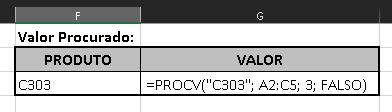
=PROCV(valor_procurado; matriz_tabela; núm_índice_coluna; [intervalo_pesquisa])
- valor_procurado: Este é o valor que você quer encontrar na primeira coluna da sua tabela. Pode ser um número, texto ou uma referência de célula. É a "identidade" que você está procurando.
- matriz_tabela: É o intervalo de células onde a busca será feita. É importante que o valor_procurado esteja sempre na primeira coluna deste intervalo.
- ,núm_índice_coluna: O número da coluna (dentro da sua matriz_tabela) que contém o valor que você quer retornar. Por exemplo, se a sua tabela tem 5 colunas e você quer o valor da 3ª, o número aqui é 3.
- [intervalo_pesquisa]: Este é um argumento opcional, mas crucial. Ele define o tipo de correspondência:
- VERDADEIRO ou 1: Usado para uma correspondência aproximada. A função encontra o valor mais próximo que seja menor ou igual ao valor_procurado. Use isso apenas se sua primeira coluna estiver ordenada em ordem crescente.
- FALSO ou 0: Usado para uma correspondência exata. A função só retorna um valor se encontrar uma correspondência idêntica ao valor_procurado. Esta é a opção mais comum e segura para a maioria dos casos.
Aplicações Práticas
A PROCV brilha em situações que exigem a consulta de dados. Aqui estão alguns exemplos de como ela pode ser aplicada no dia a dia:
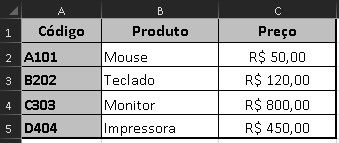
- Busca de Informações de Produto: Imagine uma lista de produtos (código, nome, preço, estoque) e você precisa encontrar o preço de um produto específico. A PROCV pode buscar pelo código e retornar o valor correspondente da coluna de preço.
- Cruzamento de Dados: Se você tem uma planilha com a lista de alunos e suas notas, e outra com os dados de contato, a PROCV pode ser usada para cruzar as duas planilhas, unindo as informações com base no nome ou matrícula do aluno.
- Automatização de Relatórios: Em relatórios financeiros, você pode usar a PROCV para buscar dados de vendas de diferentes filiais ou trimestres e consolidá-los automaticamente em uma única tabela.
Exemplos com Passo a Passo
Para solidificar o entendimento, vamos a alguns exemplos concretos.
Exemplo 1: Buscando um Preço de Produto
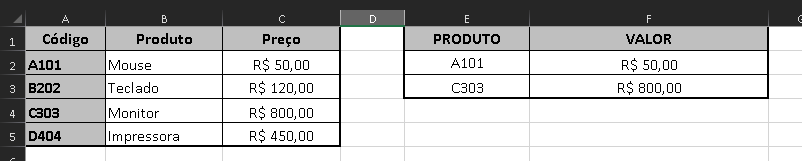
Temos uma tabela de produtos na Planilha1 e queremos buscar o preço de um produto específico.